
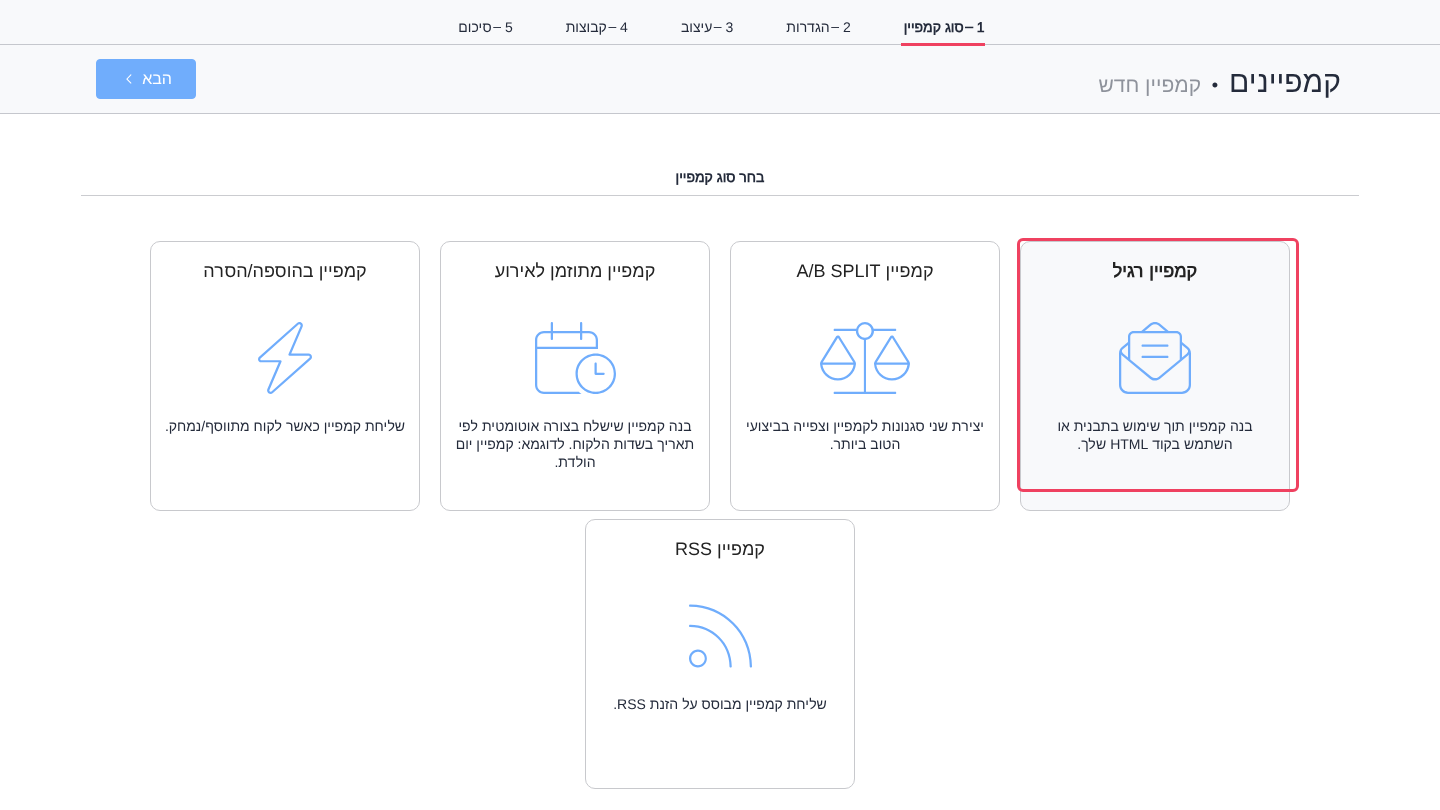
לחצו על קמפיינים ← קמפיין חדש ← קמפיין רגיל.
אפשר לבנות את המייל מאחת התבניות שלנו, או לעצב אותו בעורך HTML.
שלב 1
בחרו קמפיין רגיל.
שלב 2
מלאו את הגדרות המייל.
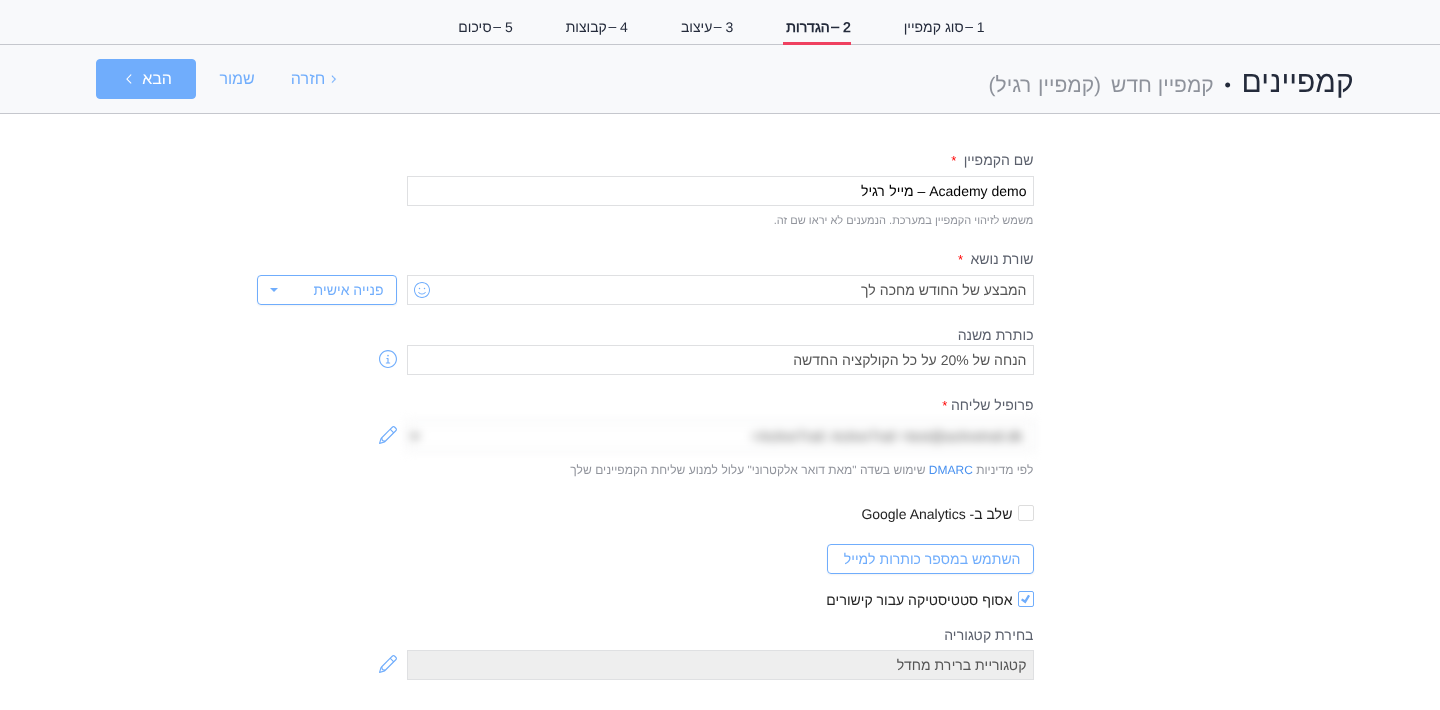
שם הקמפיין - השם שמוצג לכם במערכת.
שורת נושא - נושא המייל, כפי שיופיע בתיבת הדואר של הנמענים.
כותרת משנה - נושא משני שמופיע במייל אחרי הנושא הראשי (לא כל תוכנות הדואר מציגות אותו, למשל Outlook).
פרופיל שליחה: הפרופיל שיצרתם באקטיב טרייל (הכתובת שממנה נשלחים המיילים, ואליה מגיעות התשובות).
שלב ב- Google Analytics: אם המייל מקשר לדף שנמדד ב-Google Analytics, סמנו את האפשרות והזינו שם למייל. השם מופיע בדוח התנועה של Google Analytics, כך שתוכלו לראות איזו תנועה הגיעה מהמייל.
אסוף סטטיסטיקה עבור קישורים: סמנו כדי לראות אילו נמענים הקליקו על כל קישור, וכמה פעמים. (אם האפשרות לא מוצגת, מעקב הקישורים כבר מופעל בחשבון שלכם.)
בחירת קטגוריה: שיוך המייל לקטגוריה (לא חובה).
שלב 3
בחרו את צורת המייל: תבנית ריקה, תבנית מעוצבת מראש, או עורך HTML.
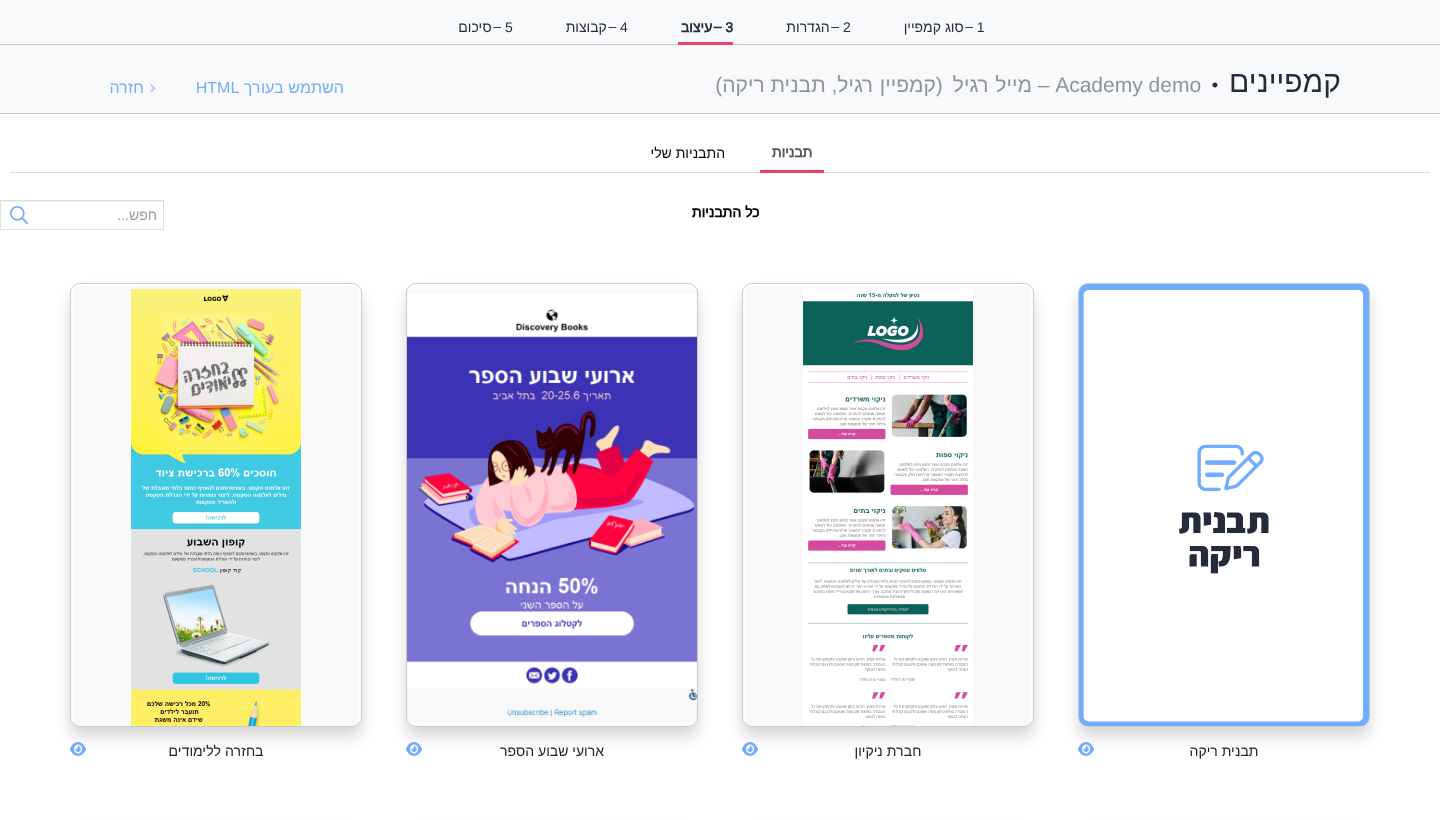
אחרי שבוחרים תבנית, נפתח שלב העיצוב, וההגדרות מוצגות בצד.
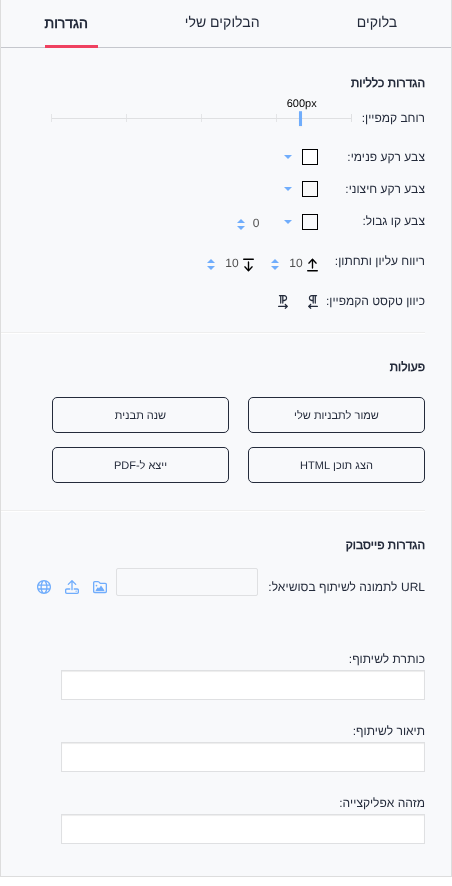
פעולות:
שמור לתבניות שלי - שמירת התבנית שאתם יוצרים, כדי להשתמש בה בעתיד.
שנה תבנית - בחירת תבנית אחרת. הפעולה מוחקת את העיצוב שעשיתם עד עכשיו.
הצג תוכן HTML: צפייה בקוד ה-HTML של המייל.
ייצא ל-PDF: הורדת המייל כקובץ PDF.
הגדרות כלליות: רוחב קמפיין: בחרו רוחב בין 480px ל-1200px (מומלץ 600px). צבע רקע פנימי: הרקע שמאחורי כל הבלוקים.
צבע רקע חיצוני - הרקע מסביב למייל, מחוץ לבלוקים.
צבע קו גבול - צבע ועובי הקו מסביב למייל כולו (ולא סביב בלוקים מסוימים).
ריווח עליון ותחתון - רווח בראש המייל או בתחתיתו.
כיוון טקסט הקמפיין - כיוון הכתיבה (משמאל לימין או מימין לשמאל).
הגדרות פייסבוק
URL לתמונה לשיתוף בסושיאל - התמונה שתוצג כשמשתפים את המייל בפייסבוק.
כותרת לשיתוף - כותרת הפוסט כשמשתפים את המייל בפייסבוק.
תיאור לשיתוף - תיאור לפוסט כשמשתפים את המייל בפייסבוק.
שימו לב: הגדרות הפייסבוק חלות גם על שיתוף ב-X (טוויטר), ב-LinkedIn וב-WhatsApp.
בלוקים
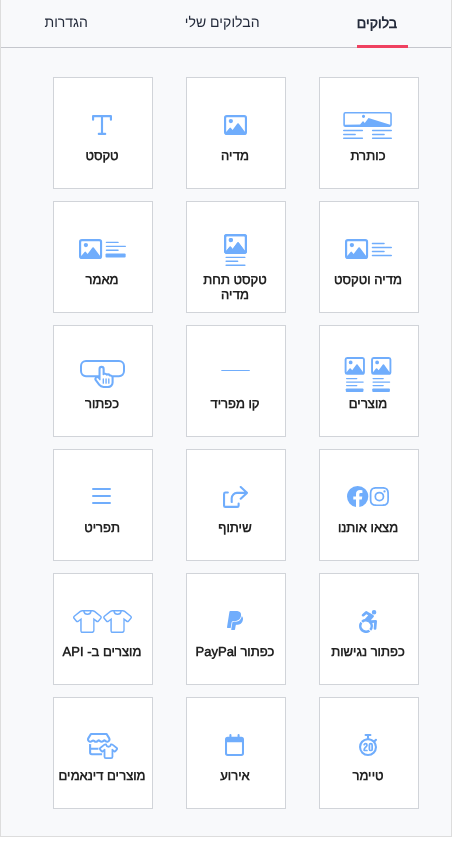
עצבו את המייל בעזרת הבלוקים: תמונות, טקסט, טקסט דינמי ועוד. אפשר לקשר טקסט ותמונות לכתובות אינטרנט בעזרת עריכת הקישור.
עריכת קישור:
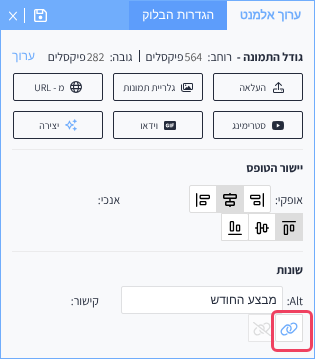
סמנו בבלוק את הטקסט או התמונה שאליהם תרצו לחבר קישור. אחר כך לחצו בסרגל הכלים על סמל הקישור.
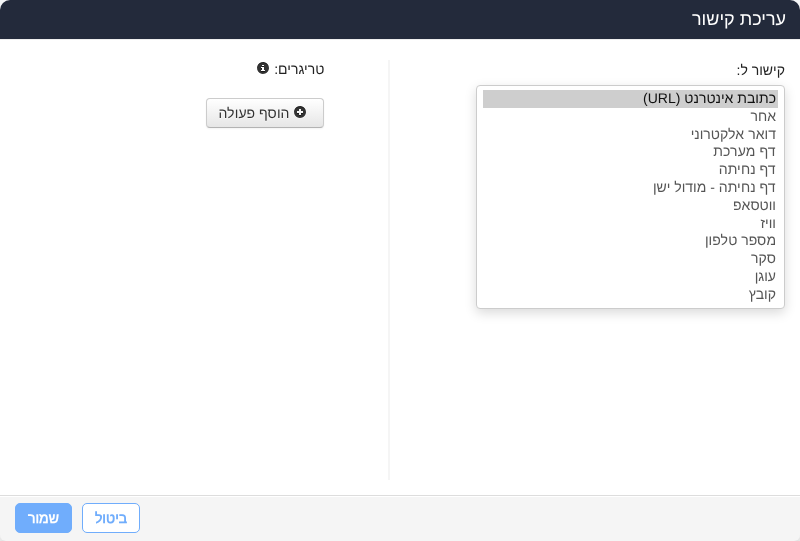
כתובת אינטרנט (URL) - כתובת הדף שאליו יוביל הטקסט או התמונה שסימנתם.
עוגן - כשנמענים לוחצים על הטקסט המסומן, הם מגיעים לעוגן שהוגדר מראש במייל. לדוגמה, "למידע נוסף, לחצו כאן" - הלחיצה מובילה את הנמען לאזור הרלוונטי במייל (את העוגן מגדירים מראש בעזרת הסמל המתאים בסרגל הכלים).
דואר אלקטרוני - בחרו באפשרות הזו אם הלחיצה על הטקסט צריכה לפתוח הודעת מייל חדשה. אפשר להגדיר את כתובת המייל, את שורת הנושא ואפילו את תוכן ההודעה.
קובץ - אפשר להעלות קובץ למייל (לא כקובץ מצורף) ולקשר אותו לטקסט או לתמונה שסימנתם: קובץ Word, PDF או PowerPoint עד 1 MB. הנמענים לוחצים על האזור שקישרתם, הקובץ נפתח בלשונית חדשה בדפדפן, ומשם אפשר להוריד אותו.
דף נחיתה - קישור האזור המסומן לדף נחיתה שפורסם באקטיב טרייל.
אחר - לשדות דינמיים לכל נמען. לדוגמה, כתבו [Ext5] בשורת הכתובת, וודאו שלכל נמען שמור קישור ייחודי.
סקר - קישור האזור המסומן לסקר שפורסם באקטיב טרייל.
דף מערכת - קישור האזור המסומן לאחד מדפי המערכת, כמו דף ההסרה או דף הצפייה במייל באתר.
מספר טלפון - קישור למספר טלפון: נמענים שלוחצים על האזור המסומן יכולים לפתוח את החייגן עם המספר ולהתקשר אליכם בקלות.
וויז - קישור ל-Waze.
ווטסאפ - קישור ל-WhatsApp.
הוספת פעולה לקישור
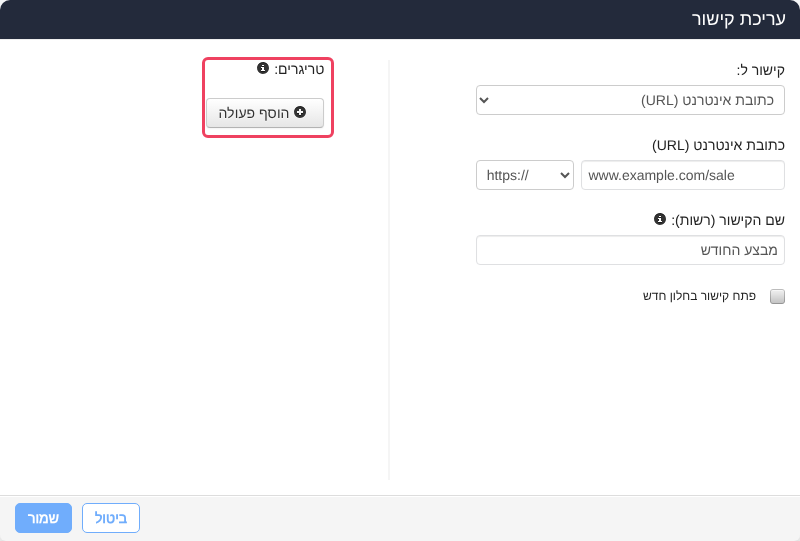
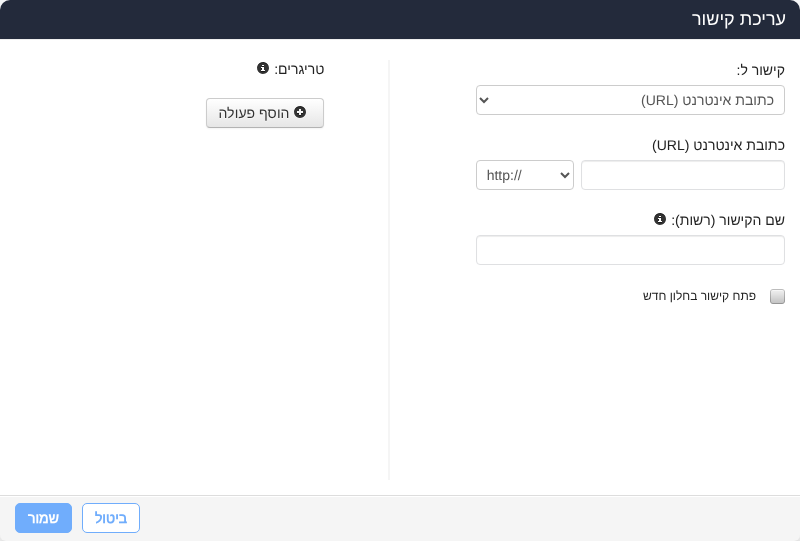
אפשר לבחור פעולה שתתבצע אוטומטית כשהנמען לוחץ על הקישור.
בחלון עריכת קישור, לחצו על הוסף פעולה.
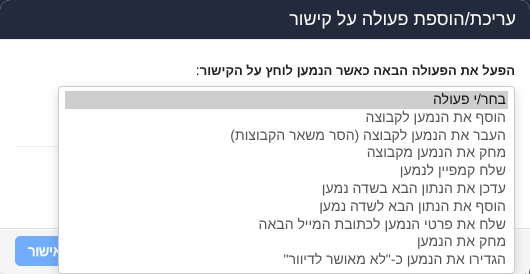
אלה הפעולות שאפשר לבחור כשמגדירים טריגר על קישור:
שלב 4
בחרו את הקבוצות שאליהן יישלח המייל.
סמנו את הקבוצות. כדי לראות כמה הודעות יישלחו, לחצו על הכפתור שמתחת לטבלה.
בשלב הזה אפשר גם להגדיר מגבלות שליחה (ראו מגבלות שליחה).
שלב 5
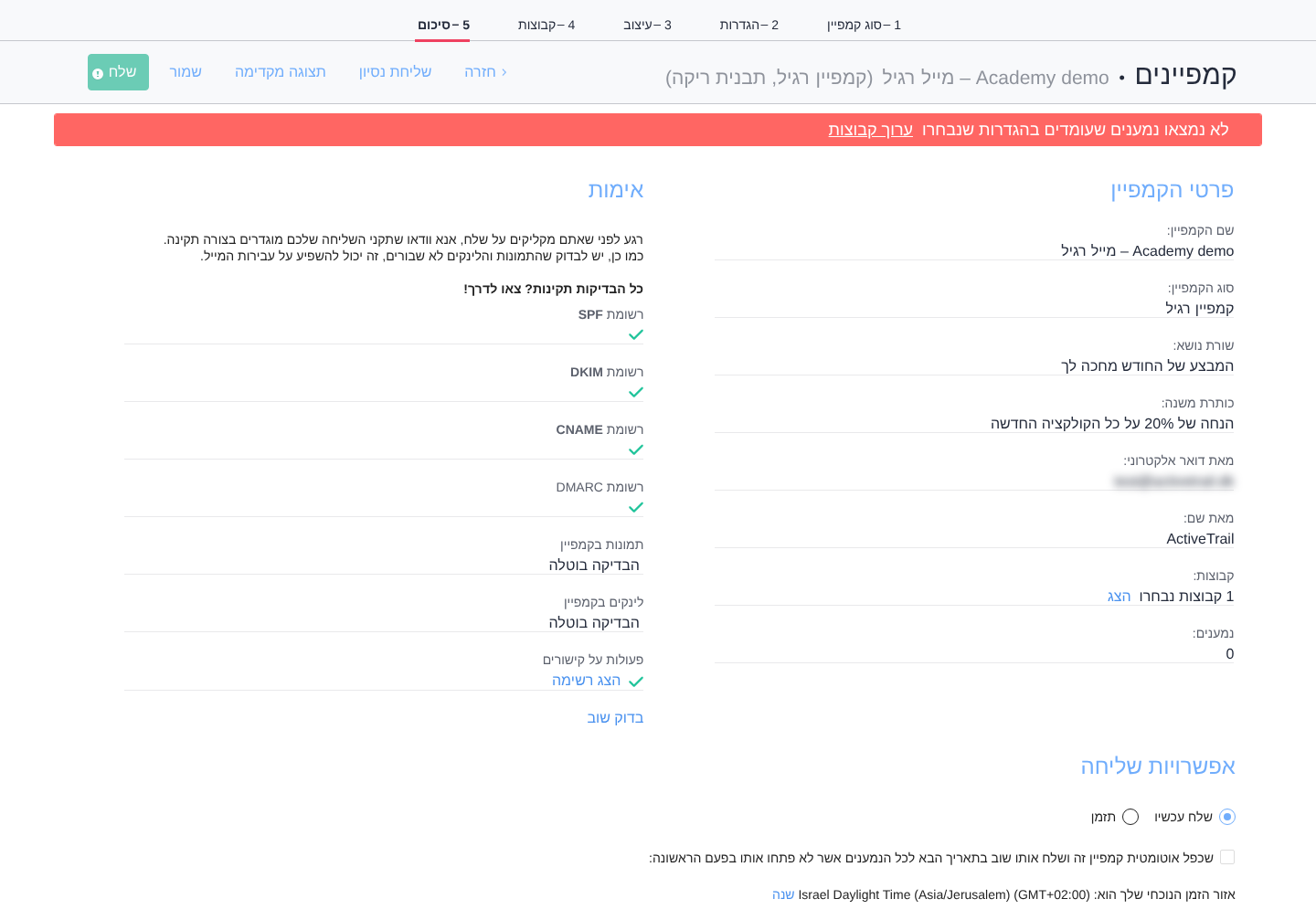
עברו על הסיכום ובחרו מתי לשלוח את המייל (עכשיו או במועד מאוחר יותר).
פרטי הקמפיין - הגדרות המייל כפי שנקבעו בשלב 2, כולל הקבוצות ומספר הנמענים.
אימות
רשומות DNS: בדיקה שרשומות ה-DNS נוספו לדומיין שלכם.
תמונות: תקבלו התראה אם יש במייל תמונות לא תקינות.
קישורים: תקבלו התראה על קישורים שבורים (קישורים לדפים או לאתרים שלא זמינים). חזרו לשלב 3 ותקנו אותם.