
כך אין צורך באינטגרציה דרך פלטפורמה חיצונית (Zapier, Make) או דרך ה-API.
אם שדה אחד או יותר לא מיובאים, בדקו את מיפוי השדות. התג הממופה חייב להיות זהה בדיוק לתג שבטופס (ראו את המדריך).
אפשר לחבר טופס CF7 קיים או ליצור טופס חדש, כך:
היכנסו לאתר ה-WordPress שלכם.
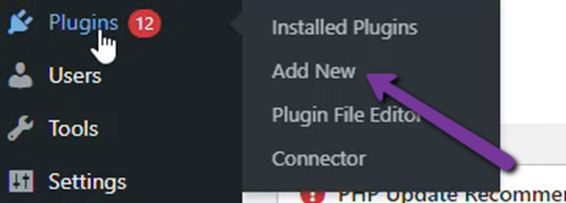
לחצו על "Plugins" (תוספים) ← "Add New" (הוספת חדש) וחפשו את התוסף "ActiveTrail – Contact Form 7".
אם התוסף לא מותקן, התקינו והפעילו אותו. אם הוא מותקן, המשיכו.
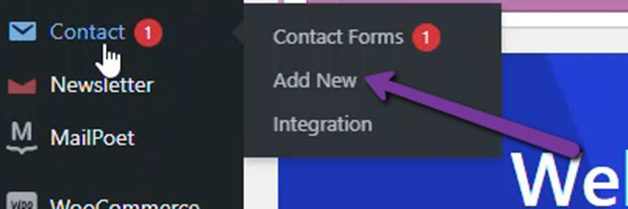
אחרי שמוודאים שהתוסף מותקן, היכנסו ל-"Contact" ← "Add New".
יופיע המסך הבא.
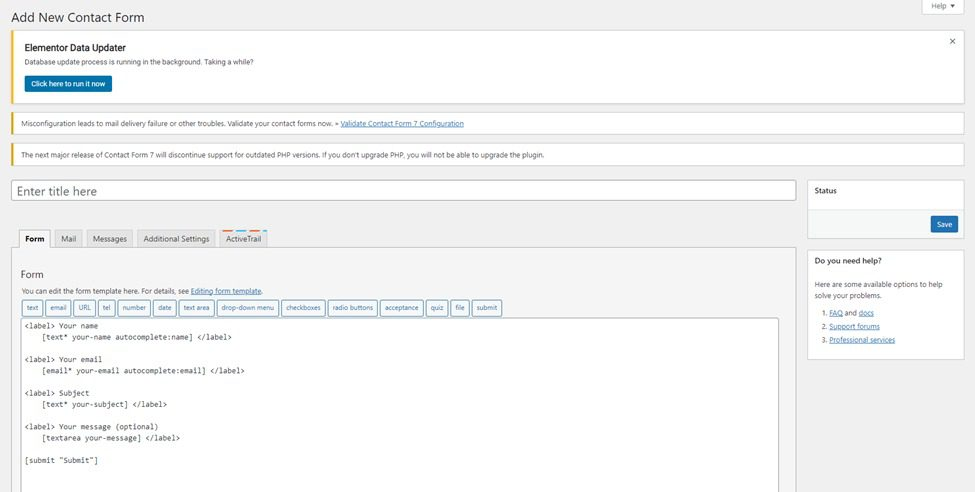
במסך הזה מעצבים את הטופס: מוסיפים או מסירים שדות.
בסיום העריכה, לחצו על "Save".
אחרי השמירה תקבלו את הקוד הבא (כש-"title" הוא שם הטופס).

לחצו על הלשונית ActiveTrail כדי לראות את המסך הבא.
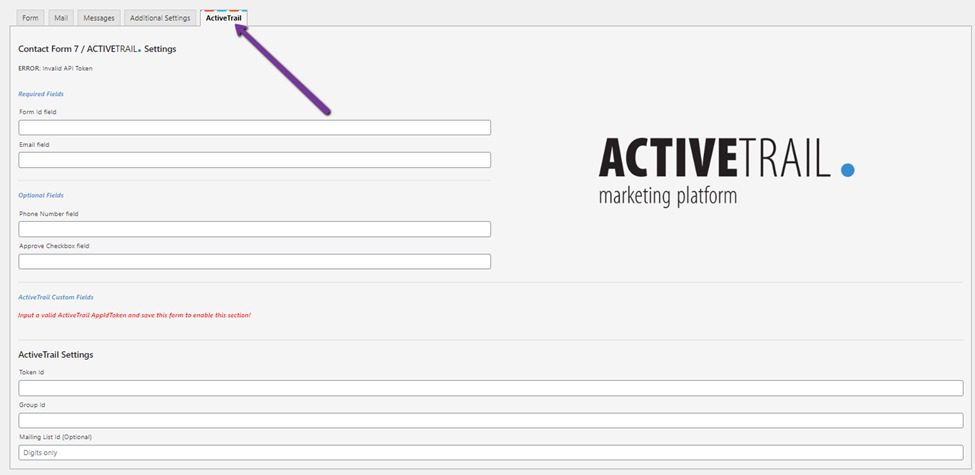
הזינו את הפרטים הבאים:
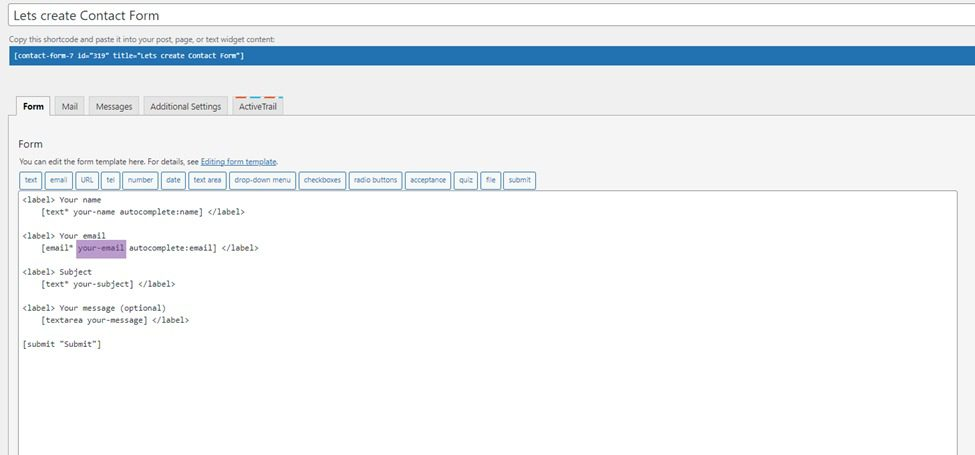
Form ID field - המזהה מהקוד שלמעלה.
Email field - התווית (label) שמקושרת לשדה המייל באקטיב טרייל. הזינו את תווית המייל מהטופס שלכם.
שדה SMS
<label> Mobile phone
[tel* sms autocomplete=tel]
</label>
שימו לב: שם התווית חייב להיות זהה לתווית בלשונית הטופס.
Token ID - מפתח ה-API שנוצר באקטיב טרייל (אינטגרציות ← API ← מפתחות API ← חדש).
Groups and mailing lists (קבוצות ורשימות תפוצה) - בחרו אותן מחשבון אקטיב טרייל המחובר. אחרי שמזינים ושומרים את הפרטים האלה, מופיעה האפשרות למפות את שאר שדות הטופס לאקטיב טרייל:

אפשר להוסיף או להסיר שדות לפי הצורך.
אפשר גם למפות שדות מהטופס ל-Status (סטטוס ההרשמה) ול-tracking_consent (הסכמה למעקב אחר המיילים).
הזינו תוויות כמו שהוסבר לגבי שדה המייל.
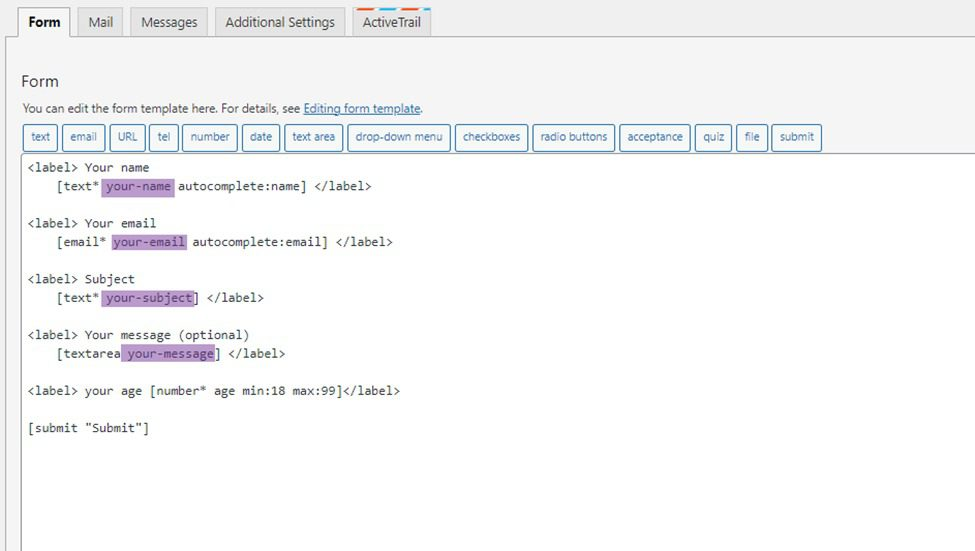
אחרי שממפים את כל השדות, לחצו על "Save" כדי להשלים את הטופס.
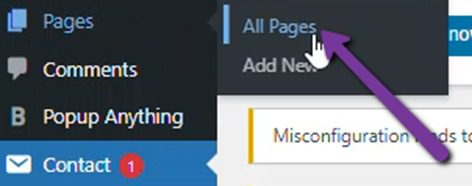
כדי להטמיע את הטופס, היכנסו ל-"Pages" (עמודים) ← "All Pages" (כל העמודים).
מצאו את העמוד שבו רוצים להטמיע את הטופס ולחצו על "Edit".

בעורך, לחצו על סימן הפלוס למעלה וחפשו "Shortcode".
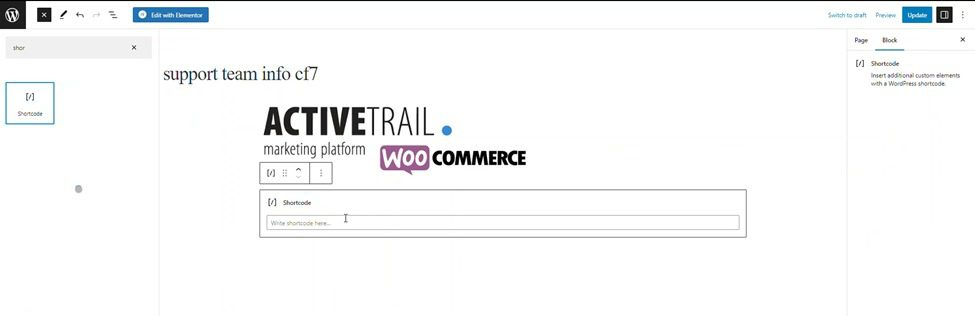
מקמו את הבלוק במקום הרצוי בעמוד והדביקו את הקוד של הטופס.
