אקטיב טרייל יכולה לטעון קוד של Google Tag Manager (GTM) בעזרת קוד מותאם.
מתי כדאי להשתמש ב-Google Tag Manager? כדי לעקוב אחרי המרות ב-Google Analytics.
אחרי ההתקנה, GTM יכול לטעון באופן דינמי תגים וסקריפטים נוספים לפי כללים שאתם מגדירים.
קוד הקונטיינר של GTM כולל שני חלקים: "Header" ו-"Body".
תגים (Tags)
-
תגים הם קטעי קוד שמבצעים פעולה מסוימת, למשל:
-
שליחת נתונים ל-Google Analytics.
-
מעקב אחרי המרות בעזרת Google Ads או Facebook Pixel.
-
תיעוד אירועים כמו הקלקות על כפתורים או שליחת טפסים.
-
הרצת JavaScript מותאם.
-
טריגרים (Triggers)
-
טריגרים קובעים מתי ואיפה תג יופעל. למשל:
-
כשדף נטען.
-
כשמשתמש לוחץ על כפתור או קישור מסוים.
-
כשטופס נשלח.
-
כשהמשתמש גולל עד אחוז מסוים מהדף.
-
משתנים (Variables)
-
משתנים מחזיקים ערכים דינמיים שאפשר להשתמש בהם בתגים ובטריגרים. למשל:
-
כתובת ה-URL של הדף שהמשתמש נמצא בו.
-
ה-ID או ה-class של האלמנט שנלחץ.
-
ערכים מותאמים, כמו סכומי עסקאות או מזהי משתמשים.
-

יצירת מעקב אירועים מדף נחיתה של אקטיב טרייל ל-Google Analytics
אקטיב טרייל יכולה לטעון קוד של Google Tag Manager (GTM) בעזרת קוד מותאם.
קחו את מזהה הקונטיינר שלכם והדביקו אותו במקום GTM-XXXX.
<script>
    (function(w,d,s,l,i){w[l]=w[l]||[];w[l].push({'gtm.start':
    new Date().getTime(),event:'gtm.js'});var f=d.getElementsByTagName(s)[0],
    j=d.createElement(s),dl=l!='dataLayer'?'&l='+l:'';j.async=true;j.src=
    'https://www.googletagmanager.com/gtm.js?id='+i+dl;f.parentNode.insertBefore(j,f);
    })(window,document,'script','dataLayer','GTM-XXXX');

    document.addEventListener("DOMContentLoaded", function(){
        var noscript = document.createElement("noscript");
        noscript.innerHTML = '<iframe src="https://www.googletagmanager.com/ns.html?id=GTM-XXXX" height="0" width="0" style="display:none;visibility:hidden"></iframe>';
        document.body.appendChild(noscript);
    });
</script>
בשלב הבא, הדביקו את הסקריפט בחשבון אקטיב טרייל שלכם.
הנתיב: דפי נחיתה ← דף נחיתה חדש ← שלב 3 (מאפיינים) ← קוד מעקב
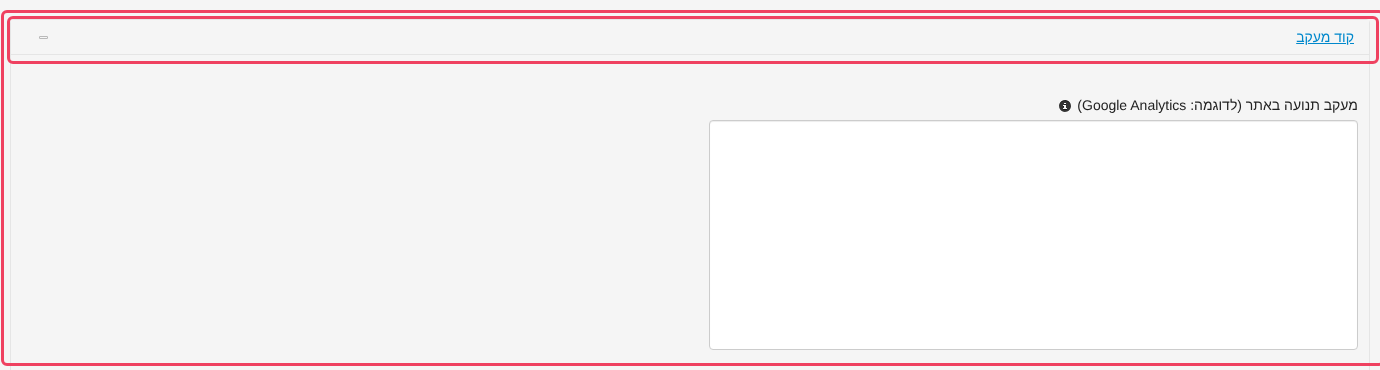
לחצו על שמור ← פרסם.
מקרה לדוגמה:
קודם כול, ודאו שיש לכם חשבון Google Analytics.
ב-Google Analytics, העתיקו את ה-Measurement ID. תצטרכו אותו כדי לשלוח נתונים מ-GTM ל-Google Analytics.
דוגמה: שליחת אירוע "Form Submit" (שליחת טופס) מדף נחיתה של אקטיב טרייל ל-Google Analytics דרך GTM.
הדבר הראשון: צרו טריגר לתרחיש של שליחת טופס:
שלב 1: יצירת טריגר
היכנסו ל-Triggers, כמו בדוגמה "1".
לחצו על New, כמו בדוגמה "2".
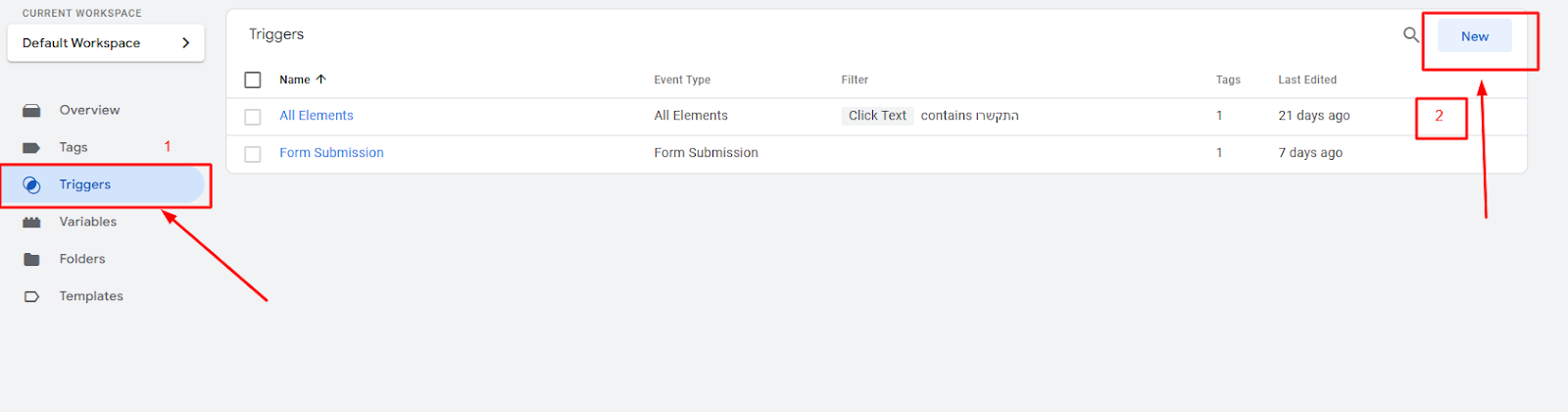
אחרי הלחיצה על New:
תנו שם לטריגר.
ואז לחצו במסך על "Trigger Configuration".
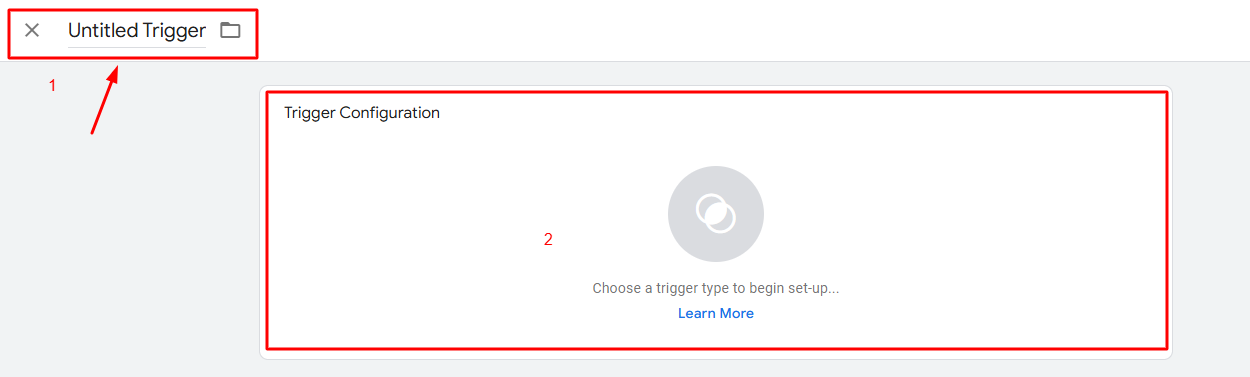
בחרו את סוג הטריגר "Form Submission".
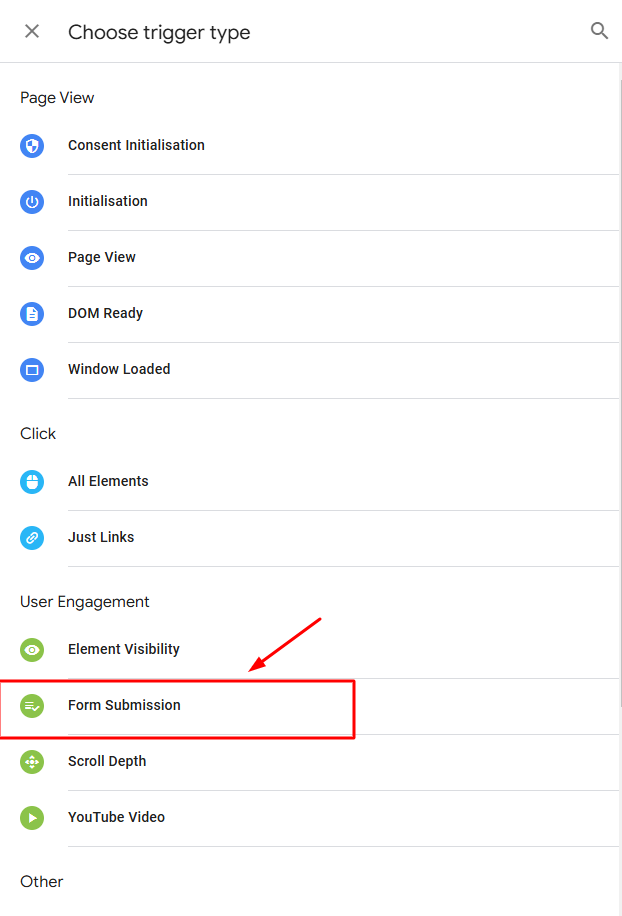
ואז לחצו על "Save".
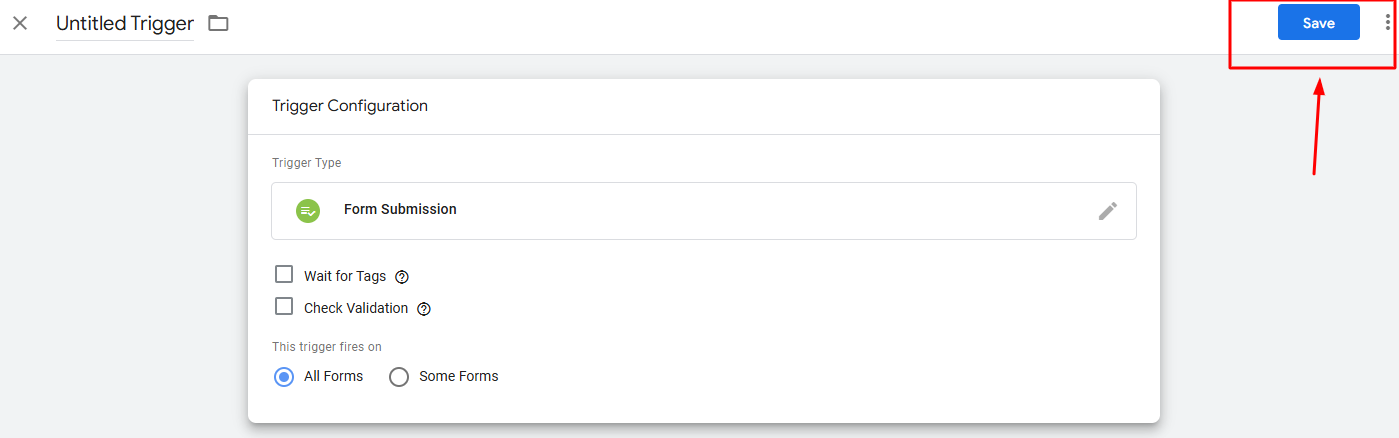
שלב 2: עכשיו צרו את התגים שיופעלו כשהטופס נשלח.
אחרי שיש לנו את ה-Measurement ID (מהשלב הראשון במדריך),
ניצור תג שמחבר את Google Tag Manager ל-Google Analytics.
בשלבים הבאים:
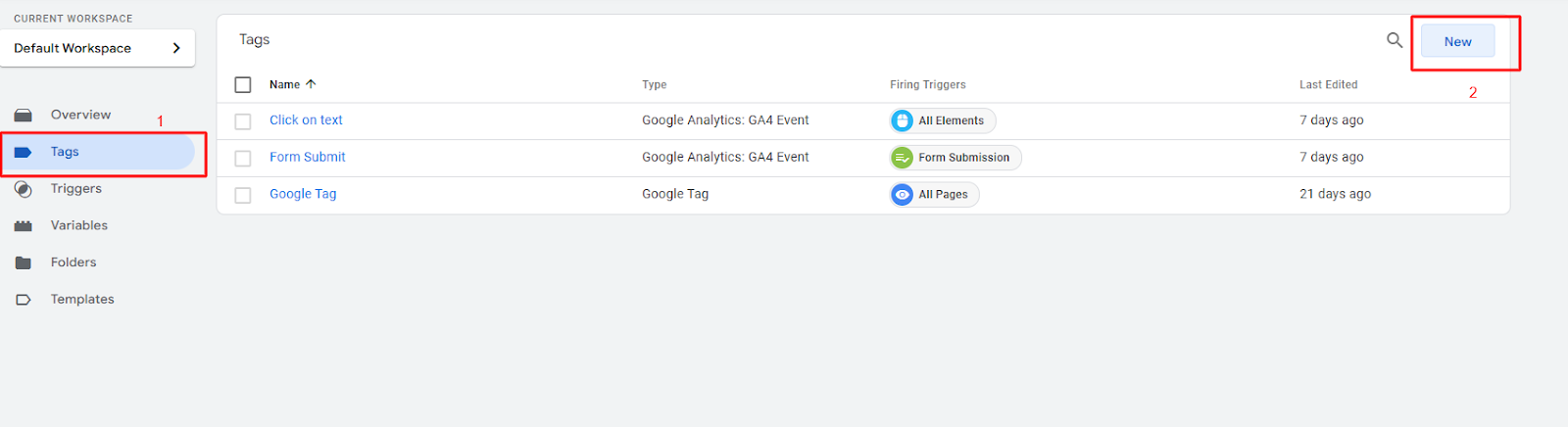
תנו לתג שם, למשל "Form Submit", ואז בחרו Tag Configuration.
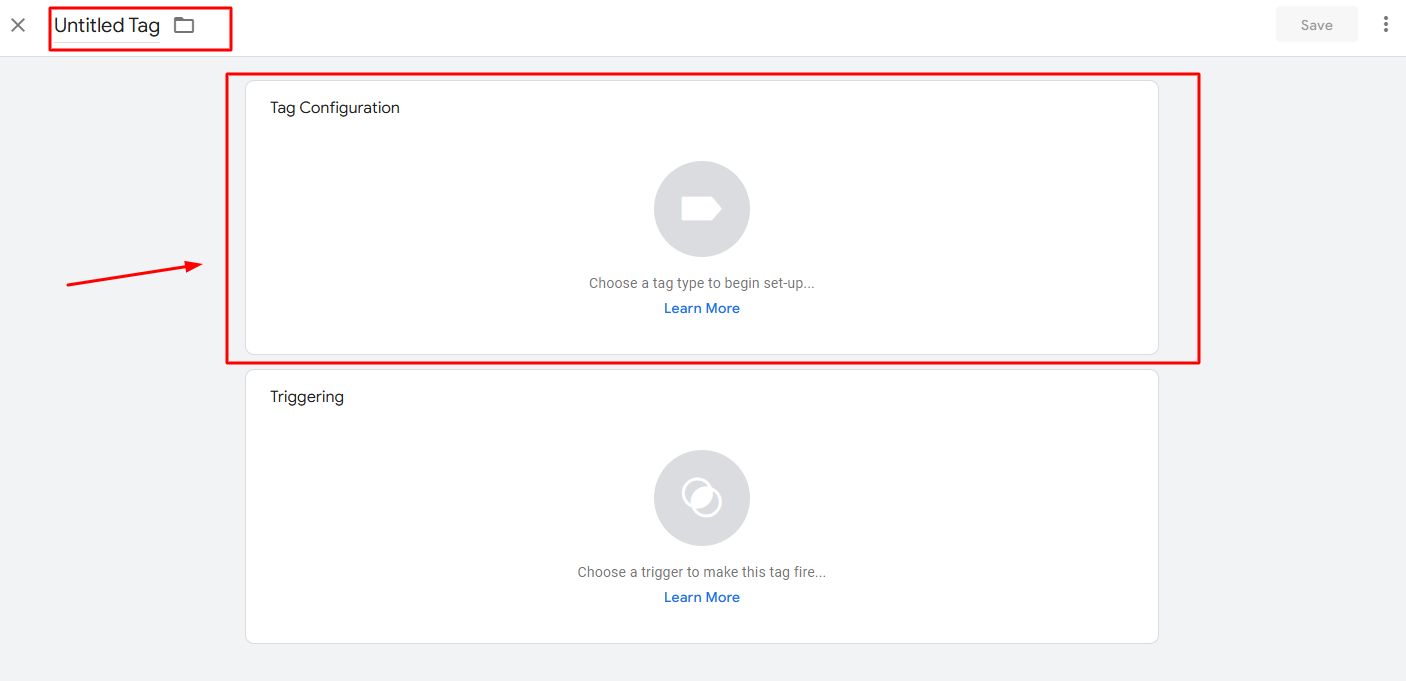
לחצו על Google Analytics, ובמסך הבא בחרו Google Analytics: GA4 Event.
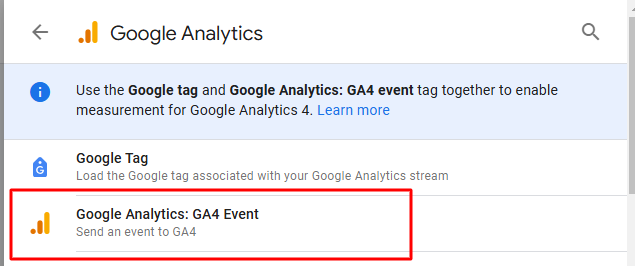
אחרי הלחיצה על "Google Analytics",
בחרו במסך הבא "Google Analytics: GA4 Event".
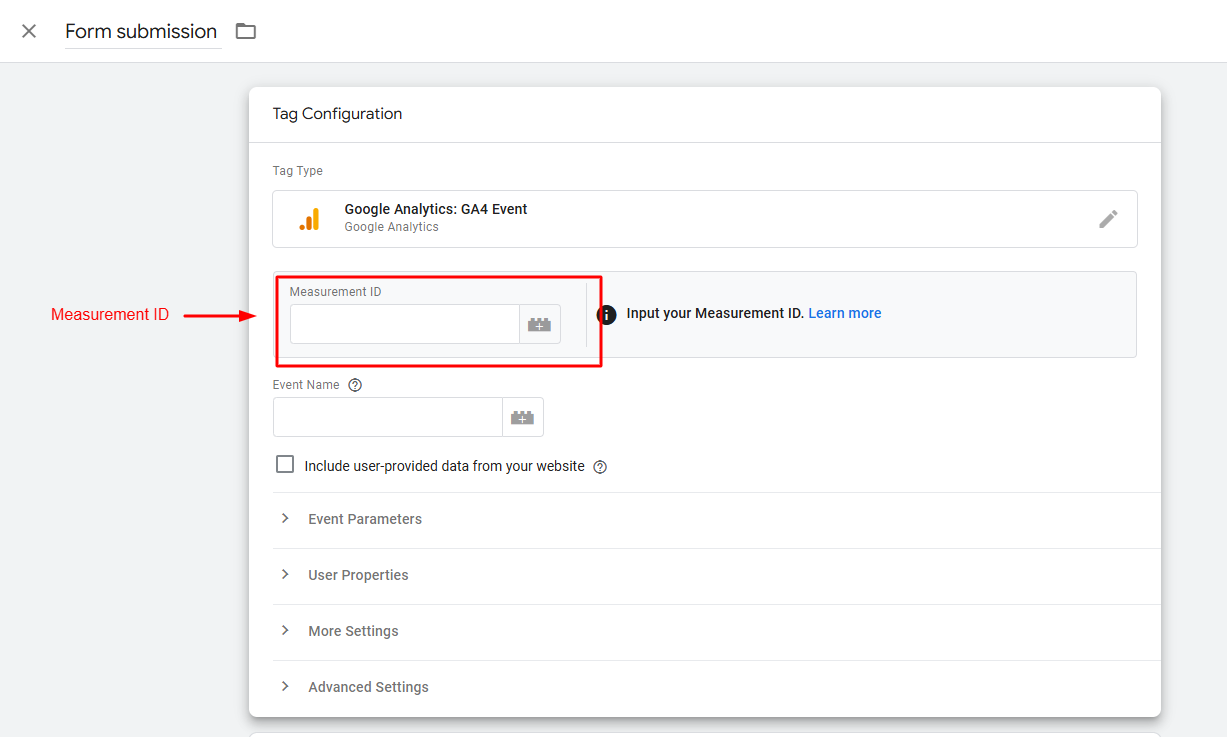
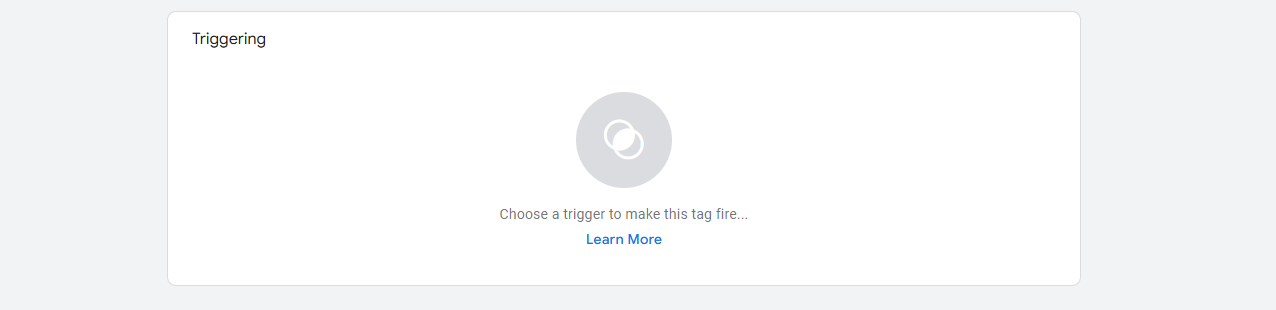
באותו מסך, בחרו את הטריגר:
לחיצה על "Submit" שומרת את השינויים.
לחיצה על "Preview" מפרסמת.
בדיקת התג
התוסף Google Tag Assistant Legacy (שאפשר להוריד) עוזר לאתר תקלות.
מסך ה-Preview מאפשר "להפעיל" את התג.
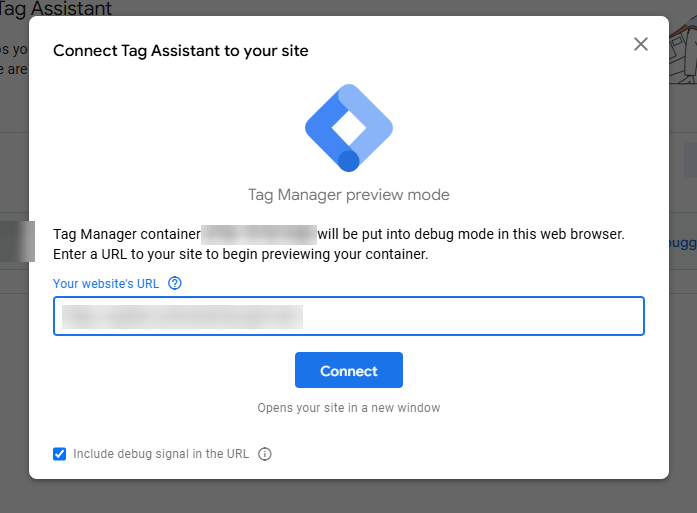
לחצו על "Preview".
ואז מלאו את הקישור לדף הנחיתה ולחצו על "Connect".
במסך התצוגה המקדימה של האתר, מלאו את הטופס ולחצו על "Submit"!
(בכתובת האתר)
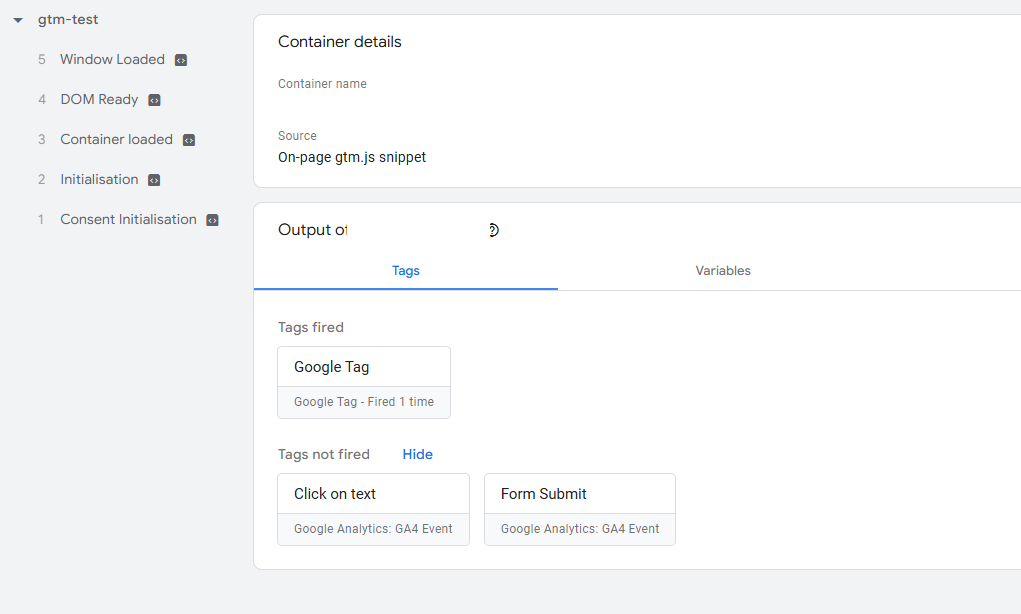
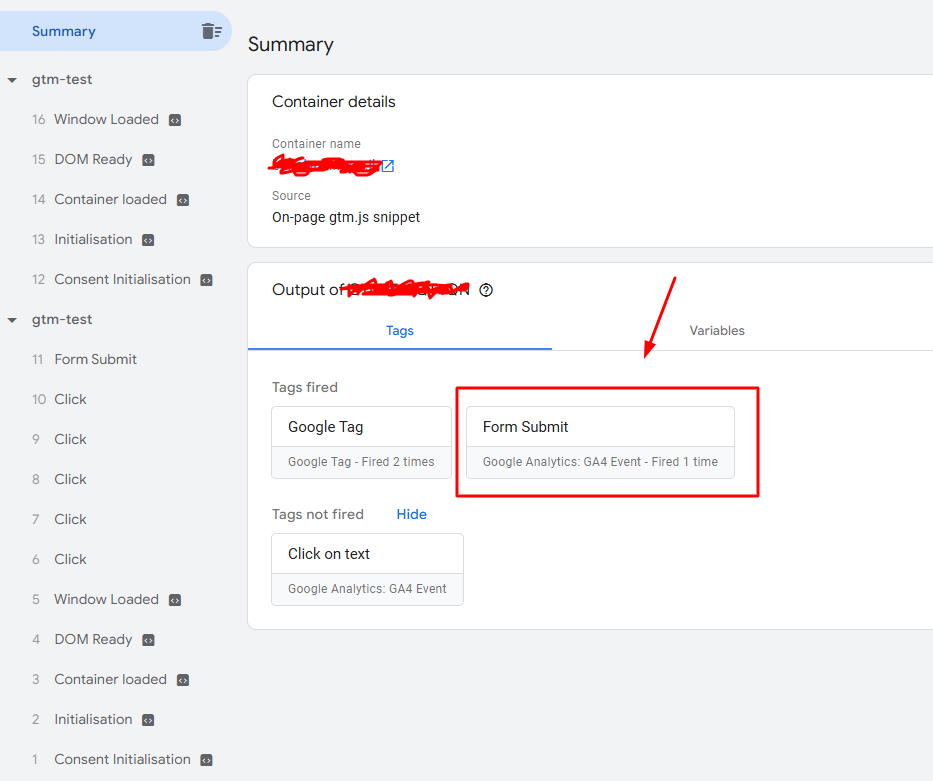
עכשיו יופיע המסך הבא, וזה אומר שהתג הופעל!